使用 AI 建置
如要在日常開發中透過 Mastra Skill 及 CLI 使用 AI 輔助,請參閱開發。本頁介紹讓編程助手存取 Mastra 文檔的其他方法。
內嵌套件文檔內嵌套件文檔 的直接連結
Mastra 套件在 dist/docs 內附有文檔。安裝 Mastra 套件後,AI Agent 可直接從 node_modules 讀取這些檔案,以了解套件的 API 及模式。
每個 dist/docs 包括:
SKILL.md:遵循 Skill 標準的 Skill 檔案references/:載有套件相關文檔檔案的資料夾assets/SOURCE_MAP.json:把公開匯出項目連結至其node_modules位置的來源對應檔案
Context 檔案Context 檔案 的直接連結
Mastra 提供根目錄 llms.txt 檔案,概述所有可用的文檔頁面。由於把所有文檔放在單一檔案並不實用,因此不會提供 llms-full.txt。
相反,每個文檔頁面都有自己的 llms.txt 檔案。這些是經過精簡的 Markdown 檔案。每個文檔頁面末端都會提供相應 llms.txt 檔案的連結。
在任何 Mastra 文檔 URL 後加上 /llms.txt 即可存取。你亦可在 URL 末端加入 .md 副檔名來取得檔案。
簡介頁面的例子:
MCP 文檔伺服器MCP 文檔伺服器 的直接連結
不建議在日常開發中使用 MCP 文檔伺服器。請改用 Mastra Skill,因為其內容更新,效能亦較佳。
@mastra/mcp-docs-server 套件可透過 Model Context Protocol (MCP),直接在本機存取完整的 Mastra 文檔。它支援 Cursor、Windsurf、Cline、Claude Code、VS Code、Codex,以及任何支援 MCP 的工具。
這些工具可協助 Agent 擷取準確且切合任務的資料,無論你要為 Agent 加入功能、建立新項目框架,還是了解某項功能的運作方式都適用。
如果無法使用本機 MCP 伺服器而需要連接遙距伺服器,請使用此 URL:https://mastra.mcp.kapa.ai。你需要使用 Google 帳戶驗證(只會傳送匿名 ID),以便實施速率限制。如情況許可,Mastra 建議使用本機 MCP 伺服器,以獲得更佳效能及可靠性。
安裝安裝 的直接連結
create-mastra 指令不會配置 MCP 文檔伺服器。如需遷移 Tool 等 MCP 專用 Tool,請手動加入伺服器。
如果下方沒有適用於你所用工具的特定指示,可嘗試使用以下通用 JSON 配置加入 MCP 伺服器。
{
  "mcpServers": {
    "mastra": {
      "type": "stdio",
      "command": "npx",
      "args": ["-y", "@mastra/mcp-docs-server@latest"]
    }
  }
}
Claude Code CLIClaude Code CLI 的直接連結
在終端機執行以下指令安裝:
claude mcp add --scope project mastra -- npx -y @mastra/mcp-docs-server@latest
如果項目尚未有 .mcp.json,此指令會建立一個項目範圍的檔案。以 Claude Code 作為 Visual Studio Code 擴充功能時,亦可使用相同指令。
進一步了解如何在 Claude Code 使用 MCP 伺服器
OpenAI Codex CLIOpenAI Codex CLI 的直接連結
-
在終端機註冊:
codex mcp add mastra-docs -- npx -y @mastra/mcp-docs-server@latest -
執行
codex mcp list,確認伺服器顯示為enabled。
進一步了解如何在 OpenAI Codex 使用 MCP 伺服器
CursorCursor 的直接連結
選取下方按鈕安裝:

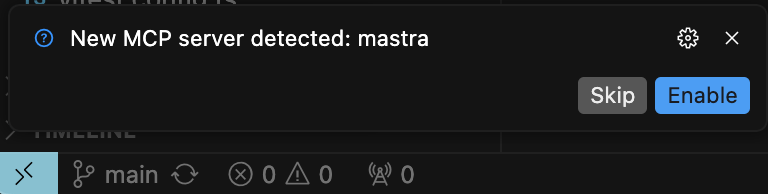
如果使用自動安裝,開啟 Cursor 時左下角會顯示彈出視窗,提示你啟用 Mastra Docs MCP Server。
AntigravityAntigravity 的直接連結
Google Antigravity 是以 Agent 為先的開發平台,支援 MCP 伺服器存取外部文檔、API 及項目 Context。
-
開啟 Antigravity MCP 配置檔案:
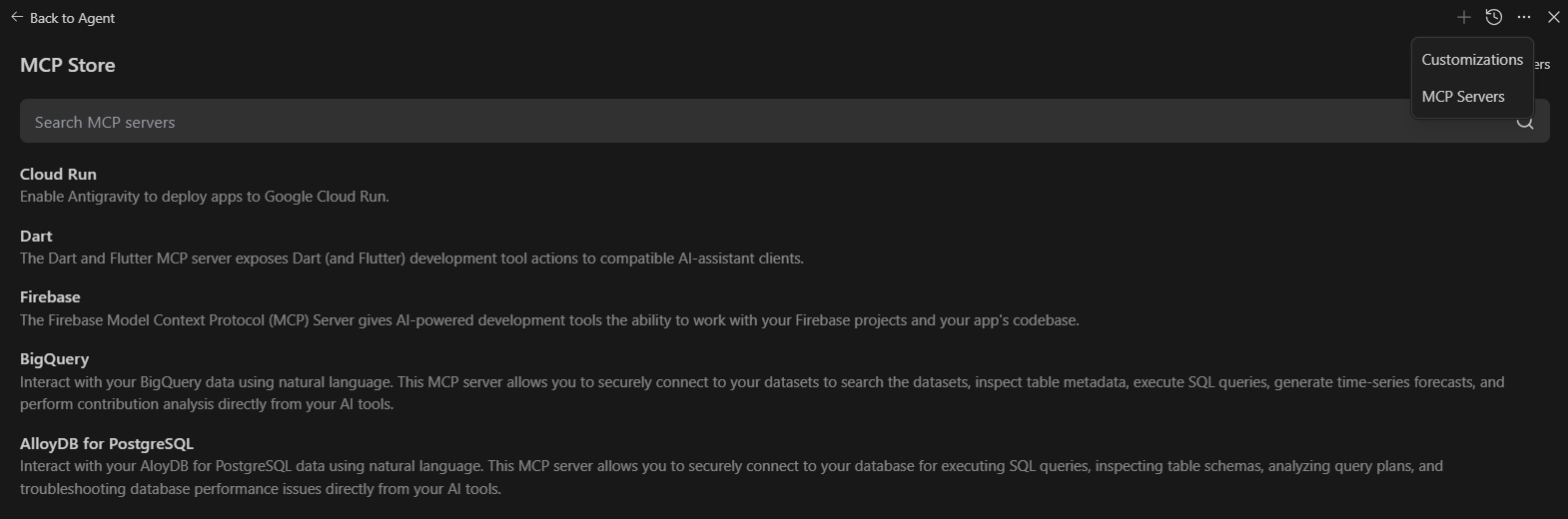
- 按一下 Agent session,在編輯器側邊面板頂部選取 「…」下拉選單,再選取 MCP Servers 以開啟 MCP Store。
- 你亦可透過 Antigravity 的 MCP Store 介面存取。
-
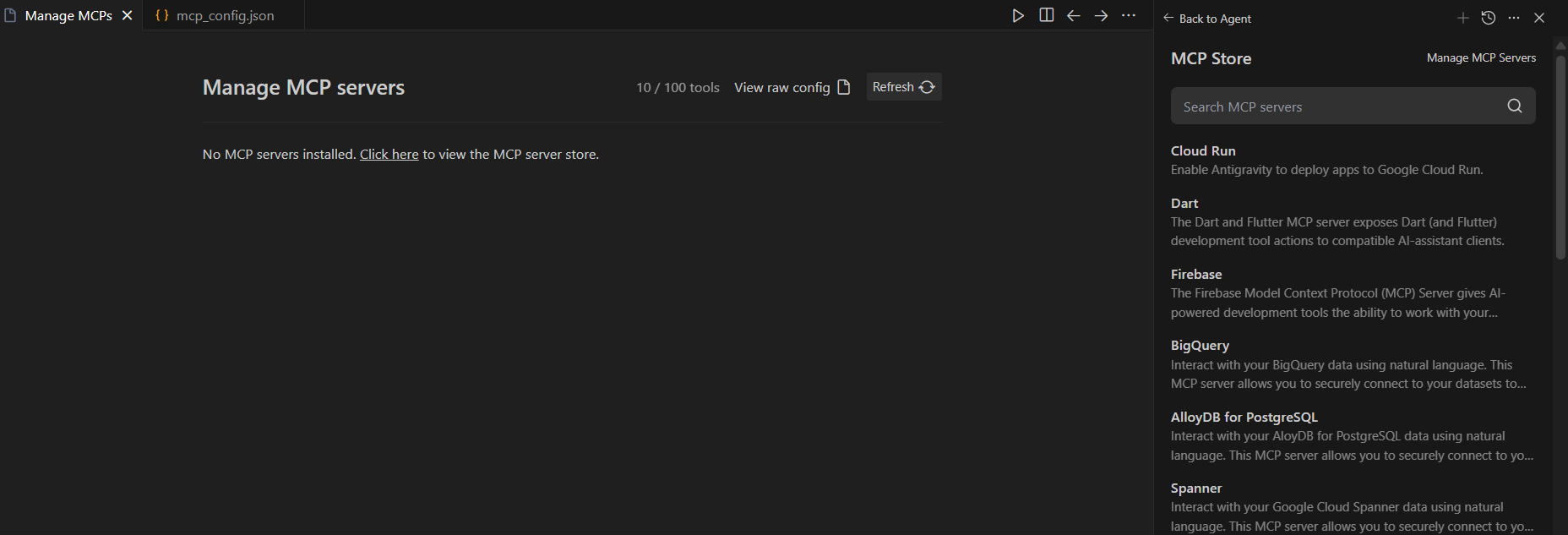
如要加入自訂 MCP 伺服器,請在 MCP Store 頂部選取 Manage MCP Servers,再於主分頁選取 View raw config。
-
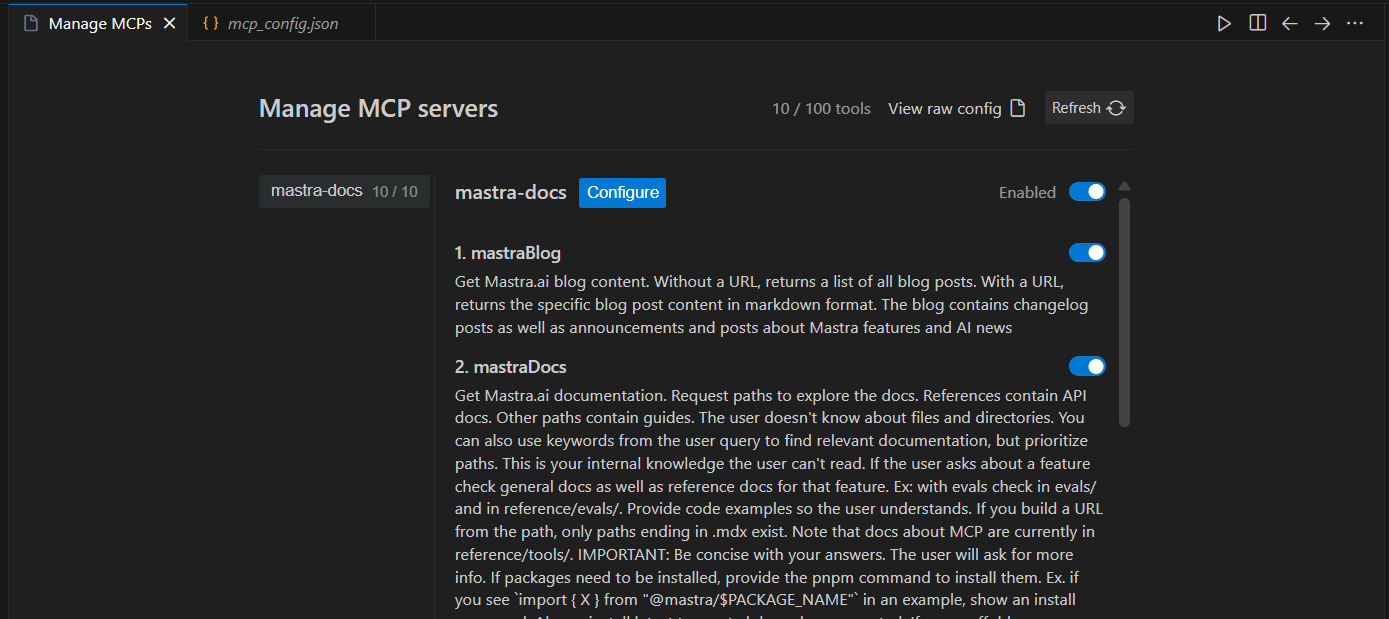
加入 Mastra MCP 伺服器配置:
{"mcpServers": {"mastra-docs": {"command": "npx","args": ["-y", "@mastra/mcp-docs-server"]}}} -
儲存配置並重新啟動 Antigravity。
配置完成後,Mastra MCP 伺服器會向 Antigravity Agent 提供:
- Mastra 的索引文檔及 API schema,讓程式碼生成期間可透過程式擷取相關 Context
- Mastra Docs 所載的程式碼範例及使用模式
- 編輯器內用於錯誤處理及除錯參考的結構化資料
- 關於目前 Mastra 項目模式的中繼資料,用於程式碼建議及補全
MCP 伺服器會顯示於 Antigravity 的 MCP Store,你可在當中管理連線狀態及驗證(如需要)。
進一步了解如何在 Antigravity 使用 MCP 伺服器
Visual Studio CodeVisual Studio Code 的直接連結
-
在 Workspace 建立
.vscode/mcp.json檔案。 -
加入以下配置:
.vscode/mcp.json{"servers": {"mastra": {"type": "stdio","command": "npx","args": ["-y", "@mastra/mcp-docs-server@latest"]}}}
安裝 MCP 伺服器後,可按以下方式使用:
-
開啟 VSCode 設定。
-
前往 MCP 設定。
-
在 Chat > MCP 選項按一下「enable」。

MCP 只可在 VSCode 的 Agent 模式運作。進入 Agent 模式後,開啟 mcp.json 並選取「start」按鈕。請注意,只有在包含 mcp.json 的 .vscode 資料夾位於 Workspace 根目錄,或編輯器內檔案總管的最高層時,才會顯示「start」按鈕。
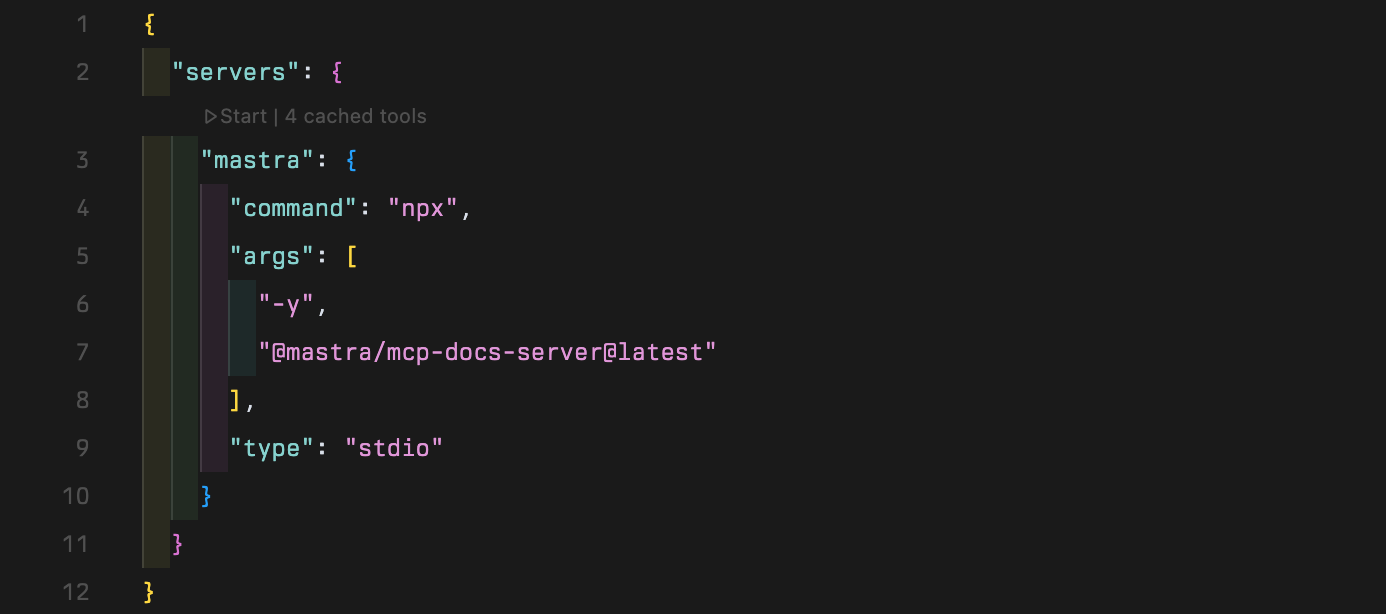
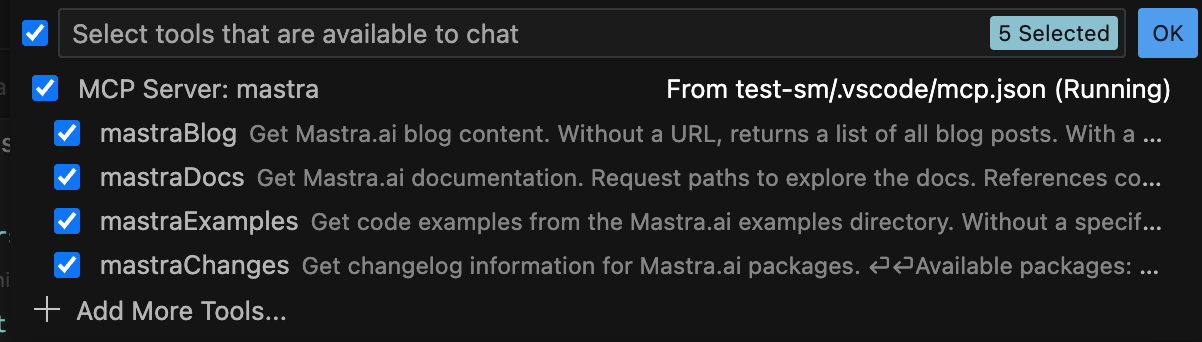
啟動 MCP 伺服器後,在 Copilot 窗格選取 Tool 按鈕,即可查看可用的 Tool。
進一步了解如何在 Visual Studio Code 使用 MCP 伺服器
WindsurfWindsurf 的直接連結
-
在編輯器開啟
~/.codeium/windsurf/mcp_config.json。 -
加入以下配置:
~/.codeium/windsurf/mcp_config.json{"mcpServers": {"mastra": {"command": "npx","args": ["-y", "@mastra/mcp-docs-server@latest"]}}} -
儲存配置並重新啟動 Windsurf。
OpenCodeOpenCode 的直接連結
你可在 OpenCode 配置的 mcp 下定義 MCP 伺服器。在項目根目錄建立 opencode.jsonc,內容如下:
{
  "$schema": "https://opencode.ai/config.json",
  "mcp": {
    "mastra": {
      "type": "local",
      "command": ["npx", "-y", "@mastra/mcp-docs-server@latest"],
      "enabled": true
    }
  }
}
ZedZed 的直接連結
- 在編輯器開啟
~/.config/zed/settings.json。 - 加入以下配置:
{
  "context_servers": {
    "Mastra": {
      "command": "npx",
      "args": ["-y", "@mastra/mcp-docs-server@latest"]
    }
  }
}
使用方法使用方法 的直接連結
配置完成後,你可以向 AI 工具詢問 Mastra 相關問題,或指示它執行操作。在這些步驟中,它會從 Mastra MCP 伺服器取得最新資料。
加入功能:
- 「為我的 Agent 加入 Evals 並編寫測試」
- 「編寫一個執行以下
[task]的 Workflow」 - 「建立一個新 Tool,讓我的 Agent 可存取
[3rd party API]」
查詢整合方式:
- 「Mastra 可否配合 AI SDK 使用?
如何在我的
[React/Svelte/etc]項目中使用?」 - 「Mastra 支援
[provider]語音 API 嗎?請在我的程式碼中提供使用範例。」
除錯或更新現有程式碼:
- 「我的 Agent memory 出現問題,最近有相關變更或錯誤修正嗎?」
- 「Mastra 的 working memory 如何運作?如何用它完成
[task]?它的表現似乎與我的預期不同。」 - 「我看到有新的 Workflow 功能,請先解釋,再更新
[workflow]以使用這些功能。」
疑難排解疑難排解 的直接連結
-
伺服器無法啟動
- 確保已安裝 npx 並可正常運作。
- 檢查有否互相衝突的 MCP 伺服器。
- 核實配置檔案語法。
-
Tool 調用失敗
- 重新啟動 MCP 伺服器及/或 IDE。
- 把 IDE 更新至最新版本。