使用 AI 构建
有关使用 Mastra Skill 和 CLI 进行日常 AI 辅助开发的信息,请参阅开发。本页介绍让编码 Agent 访问 Mastra 文档的其他方式。
内嵌包文档内嵌包文档的直接链接
Mastra 包在 dist/docs 中提供内嵌文档。安装 Mastra 包后,AI Agent 可以直接从 node_modules 读取这些文件,以了解该包的 API 和模式。
每个 dist/docs 都包含:
SKILL.md:遵循 Skill 标准的 Skill 文件references/:包含与该包相关文档文件的文件夹assets/SOURCE_MAP.json:将公开 export 链接到其在node_modules中位置的 source map 文件
上下文文件上下文文件的直接链接
Mastra 提供根 llms.txt 文件,其中包含所有可用文档页面的概览。Mastra 不提供 llms-full.txt 文件,因为将所有文档放在一个文件中并无益处。
相反,每个文档页面都有自己的 llms.txt 文件。这些文件是经过精简的 Markdown 文件。每个文档页面末尾都有指向相应 llms.txt 文件的链接。
在任意 Mastra 文档 URL 后添加 /llms.txt 即可访问。也可以在 URL 末尾添加 .md 扩展名来请求该文件。
介绍页面的示例:
MCP 文档服务器MCP 文档服务器的直接链接
不建议在日常开发中使用 MCP 文档服务器。请改用 Mastra Skill,因为它更新更及时且性能更好。
@mastra/mcp-docs-server 包通过 Model Context Protocol (MCP) 提供对 Mastra 完整文档的直接本地访问。它支持 Cursor、Windsurf、Cline、Claude Code、VS Code、Codex,以及任何支持 MCP 的 Tool。
这些 Tool 旨在帮助 Agent 获取精确且针对特定任务的信息,无论你是在为 Agent 添加功能、搭建新项目,还是探索某项功能的工作原理。
如果无法使用本地 MCP server 而需要连接远程服务器,请使用此 URL:https://mastra.mcp.kapa.ai。出于速率限制目的,你需要使用 Google Account 进行身份验证(只会传输匿名 ID)。如条件允许,Mastra 建议使用本地 MCP server,以获得更好的性能和可靠性。
安装安装的直接链接
create-mastra 命令不会配置 MCP 文档服务器。需要迁移 Tool 等 MCP 专用 Tool 时,请手动添加该服务器。
如果下文没有针对你的 Tool 的具体说明,可以尝试使用以下通用 JSON 配置添加 MCP server。
{
  "mcpServers": {
    "mastra": {
      "type": "stdio",
      "command": "npx",
      "args": ["-y", "@mastra/mcp-docs-server@latest"]
    }
  }
}
Claude Code CLIClaude Code CLI的直接链接
使用以下终端命令安装:
claude mcp add --scope project mastra -- npx -y @mastra/mcp-docs-server@latest
如果项目范围的 .mcp.json 文件尚不存在,此命令会创建该文件。将 Claude Code 用作 Visual Studio Code 扩展时也可以使用同一命令。
详细了解如何在 Claude Code 中使用 MCP server
OpenAI Codex CLIOpenAI Codex CLI的直接链接
-
在终端中注册:
codex mcp add mastra-docs -- npx -y @mastra/mcp-docs-server@latest -
运行
codex mcp list,确认服务器显示为enabled。
详细了解如何在 OpenAI Codex 中使用 MCP server
CursorCursor的直接链接
选择下方按钮进行安装:

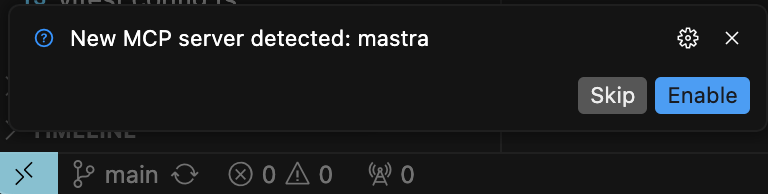
如果使用自动安装,打开 Cursor 时左下角会出现弹窗,提示启用 Mastra Docs MCP Server。
AntigravityAntigravity的直接链接
Google Antigravity 是一个 Agent 优先的开发平台,支持使用 MCP server 访问外部文档、API 和项目上下文。
-
打开 Antigravity MCP 配置文件:
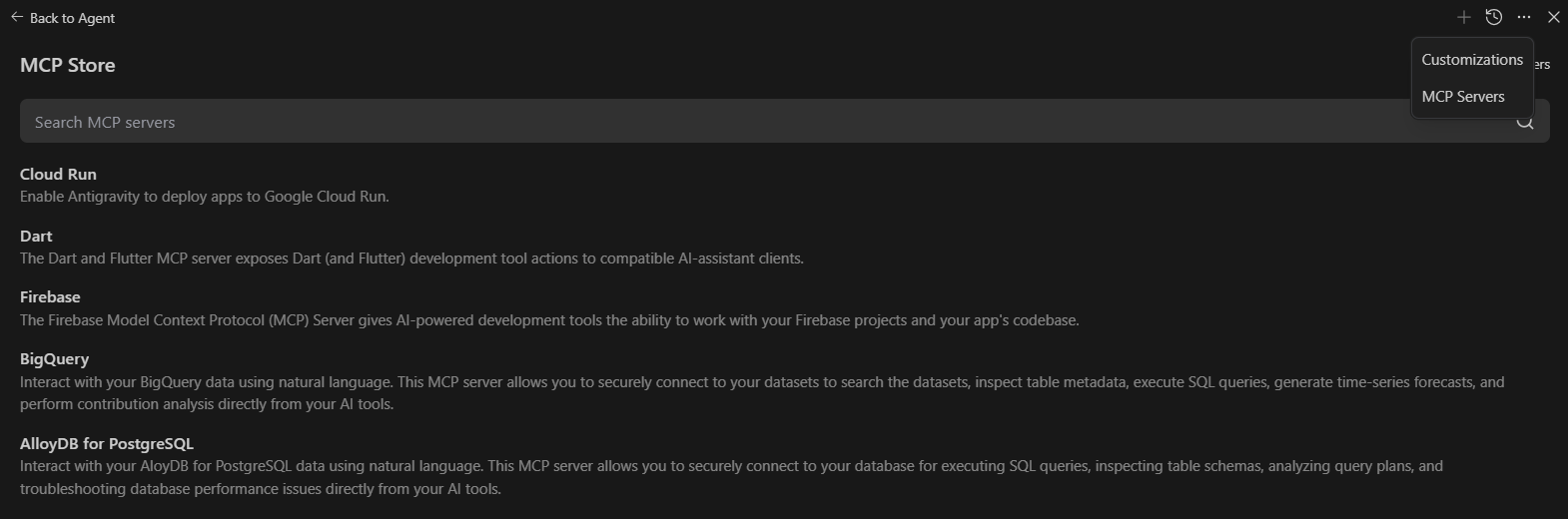
- 点击 Agent session,选择编辑器侧边面板顶部的 “…” dropdown,然后选择 MCP Servers 以访问 MCP Store。
- 也可以通过 Antigravity 中的 MCP Store 界面访问
-
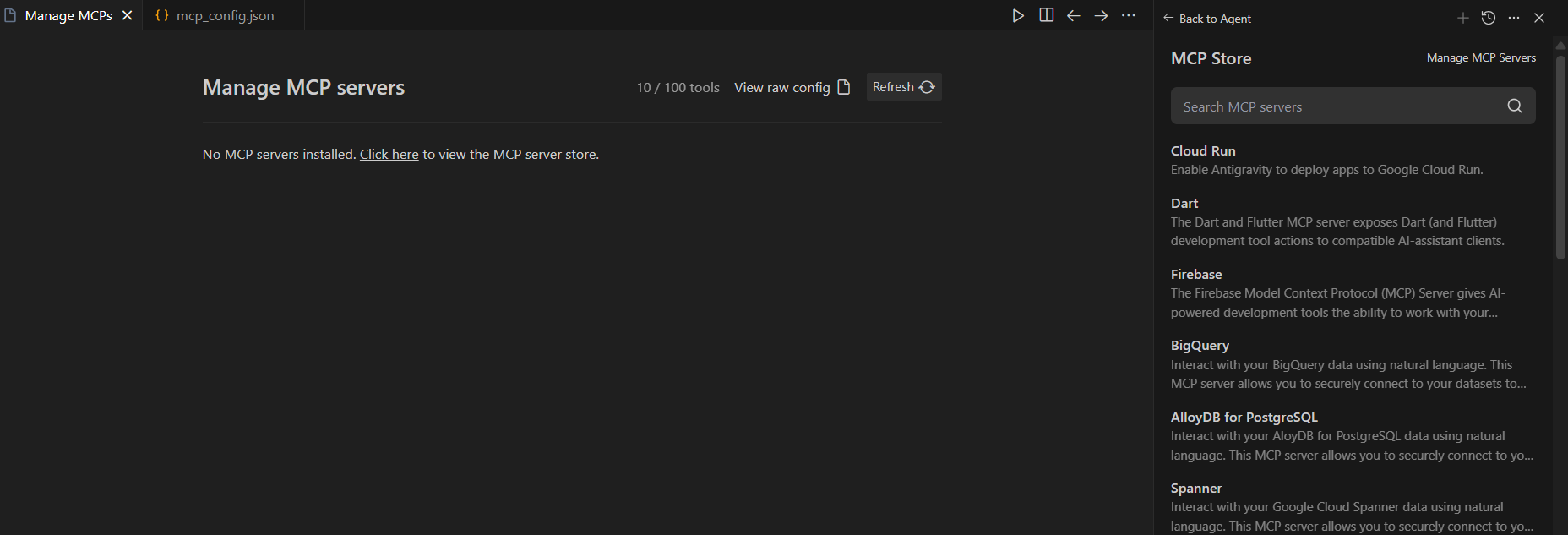
要添加自定义 MCP server,请选择 MCP Store 顶部的 Manage MCP Servers,然后在主选项卡中选择 View raw config。
-
添加 Mastra MCP server 配置:
{"mcpServers": {"mastra-docs": {"command": "npx","args": ["-y", "@mastra/mcp-docs-server"]}}} -
保存配置并重启 Antigravity
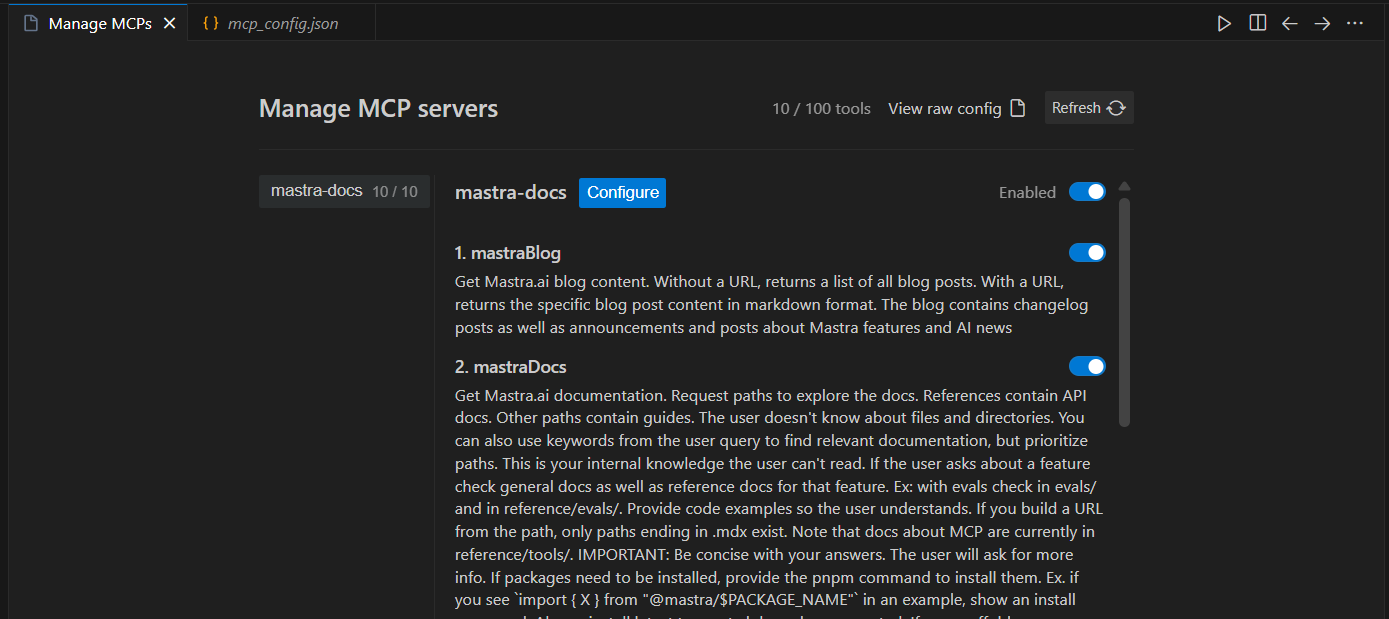
配置完成后,Mastra MCP server 会向 Antigravity Agent 提供以下内容:
- Mastra 的索引文档和 API schema,使其能在生成代码时以编程方式检索相关上下文
- 访问 Mastra Docs 中存储的示例代码片段和用法模式
- 用于编辑器中错误处理和调试参考的结构化数据
- 关于当前 Mastra 项目模式的 metadata,用于代码建议和补全
MCP server 会显示在 Antigravity 的 MCP Store 中,你可以在其中按需管理连接状态和身份验证。
详细了解如何在 Antigravity 中使用 MCP server
Visual Studio CodeVisual Studio Code的直接链接
-
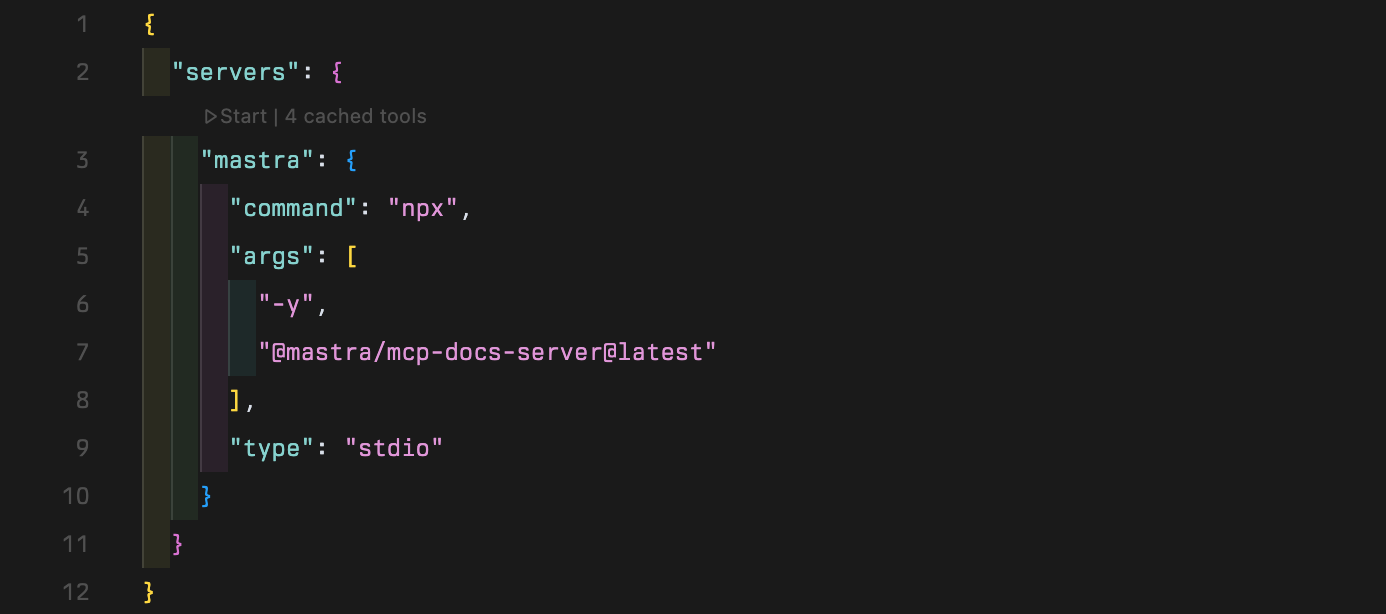
在 Workspace 中创建
.vscode/mcp.json文件 -
插入以下配置:
.vscode/mcp.json{"servers": {"mastra": {"type": "stdio","command": "npx","args": ["-y", "@mastra/mcp-docs-server@latest"]}}}
安装 MCP server 后,可以按以下方式使用:
-
打开 VSCode 设置。
-
前往 MCP 设置。
-
点击 Chat > MCP 选项中的“enable”。

MCP 只能在 VSCode 的 Agent 模式下工作。进入 Agent 模式后,打开 mcp.json 文件并选择“start”按钮。请注意,只有当包含 mcp.json 的 .vscode 文件夹位于 Workspace 根目录或编辑器内文件资源管理器的最高层级时,才会显示“start”按钮。
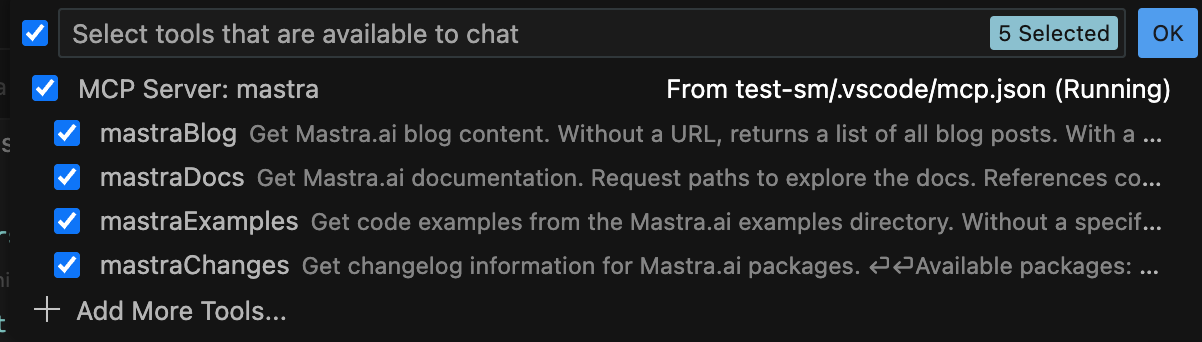
启动 MCP server 后,选择 Copilot 窗格中的 Tool 按钮以查看可用 Tool。
详细了解如何在 Visual Studio Code 中使用 MCP server
WindsurfWindsurf的直接链接
-
在编辑器中打开
~/.codeium/windsurf/mcp_config.json -
插入以下配置:
~/.codeium/windsurf/mcp_config.json{"mcpServers": {"mastra": {"command": "npx","args": ["-y", "@mastra/mcp-docs-server@latest"]}}} -
保存配置并重启 Windsurf
详细了解如何在 Windsurf 中使用 MCP server
OpenCodeOpenCode的直接链接
可以在 OpenCode 配置的 mcp 下定义 MCP server。在项目根目录创建 opencode.jsonc 文件,内容如下:
{
  "$schema": "https://opencode.ai/config.json",
  "mcp": {
    "mastra": {
      "type": "local",
      "command": ["npx", "-y", "@mastra/mcp-docs-server@latest"],
      "enabled": true
    }
  }
}
详细了解如何在 OpenCode 中使用 MCP server
ZedZed的直接链接
- 在编辑器中打开
~/.config/zed/settings.json - 插入以下配置:
{
  "context_servers": {
    "Mastra": {
      "command": "npx",
      "args": ["-y", "@mastra/mcp-docs-server@latest"]
    }
  }
}
用法用法的直接链接
配置完成后,可以向 AI Tool 询问有关 Mastra 的问题或指示其执行操作。在这些步骤中,它会从 Mastra 的 MCP server 获取最新信息。
添加功能:
- “为我的 Agent 添加 Evals 并编写测试”
- “为我编写一个执行以下
[task]的 Workflow” - “创建一个新 Tool,让我的 Agent 可以访问
[3rd party API]”
询问集成:
- “Mastra 是否支持 AI SDK?
如何在我的
[React/Svelte/etc]项目中使用它?” - “Mastra 是否支持
[provider]的语音 API?请在我的代码中给出用法示例。”
调试或更新现有代码:
- “我的 Agent memory 遇到了错误,最近是否有相关更改或错误修复?”
- “working memory 在 Mastra 中如何工作?如何用它完成
[task]?它似乎没有按我的预期工作。” - “我看到新增了一些 Workflow 功能,请先向我解释,再更新
[workflow]以使用这些功能。”
故障排除故障排除的直接链接
-
服务器未启动
- 确保已安装 npx 且其运行正常。
- 检查是否存在冲突的 MCP server。
- 验证配置文件语法。
-
Tool 调用失败
- 重启 MCP server 和/或 IDE。
- 将 IDE 更新到最新版本。