AI を活用した開発
Mastra skill と CLI を使った日常的な AI 支援開発については、開発を参照してください。このページでは、コーディング Agent に Mastra のドキュメントへのアクセスを提供する、そのほかの方法を説明します。
パッケージ組み込みドキュメントパッケージ組み込みドキュメントへの直接リンク
Mastra パッケージには、dist/docs にドキュメントが組み込まれています。Mastra パッケージをインストールすると、AI Agent は node_modules からこれらのファイルを直接読み取り、そのパッケージの API とパターンを理解できます。
各 dist/docs には次のものが含まれます。
SKILL.md:skills 標準に準拠した skill ファイルreferences/:パッケージに関連するドキュメントファイルを格納するフォルダーassets/SOURCE_MAP.json:公開 export とnode_modules内の場所を対応付けるソースマップファイル
コンテキストファイルコンテキストファイルへの直接リンク
Mastra は、利用可能なすべてのドキュメントページの概要を含むルート llms.txt ファイルを提供しています。すべてのドキュメントを1つのファイルにまとめても有用ではないため、llms-full.txt ファイルは提供していません。
代わりに、各ドキュメントページに専用の llms.txt ファイルがあります。これらは簡潔に整理された Markdown ファイルです。各ドキュメントページの末尾には、対応する llms.txt ファイルへのリンクがあります。
Mastra ドキュメントの任意の URL に /llms.txt を追加するとアクセスできます。URL の末尾に .md 拡張子を追加してリクエストすることもできます。
はじめにのページの例:
MCP docs serverMCP docs serverへの直接リンク
MCP docs server は日常的な開発には推奨されません。より新しく、パフォーマンスにも優れるため、代わりに Mastra skill を使用してください。
@mastra/mcp-docs-server パッケージを使用すると、Model Context Protocol(MCP)を介して、Mastra の全ドキュメントにローカルから直接アクセスできます。Cursor、Windsurf、Cline、Claude Code、VS Code、Codex、または MCP をサポートする任意のツールで利用できます。
これらのツールは、Agent への機能追加や新規プロジェクトのひな型作成から、仕組みの調査まで、正確でタスクに固有の情報を Agent が取得できるように設計されています。
ローカル MCP サーバーを使用できず、リモートサーバーへ接続する必要がある場合は、https://mastra.mcp.kapa.ai を使用してください。レート制限のため Google アカウントによる認証が必要です(送信されるのは匿名 ID のみです)。可能な場合、Mastra ではパフォーマンスと信頼性に優れるローカル MCP サーバーの使用を推奨しています。
インストールインストールへの直接リンク
create-mastra コマンドでは、MCP docs server は設定されません。移行 Tool など、MCP 固有の Tool が必要な場合は、サーバーを手動で追加してください。
以下に使用するツール固有の手順がない場合は、次の共通 JSON 設定で MCP サーバーを追加できることがあります。
{
  "mcpServers": {
    "mastra": {
      "type": "stdio",
      "command": "npx",
      "args": ["-y", "@mastra/mcp-docs-server@latest"]
    }
  }
}
Claude Code CLIClaude Code CLIへの直接リンク
次のターミナルコマンドでインストールします。
claude mcp add --scope project mastra -- npx -y @mastra/mcp-docs-server@latest
プロジェクトスコープの .mcp.json ファイルが存在しない場合は、このコマンドによって作成されます。Claude Code を Visual Studio Code 拡張機能として使用する場合も、同じコマンドを使用できます。
Claude Code で MCP サーバーを使用する方法の詳細
OpenAI Codex CLIOpenAI Codex CLIへの直接リンク
-
ターミナルから登録します。
codex mcp add mastra-docs -- npx -y @mastra/mcp-docs-server@latest -
codex mcp listを実行し、サーバーがenabledと表示されることを確認します。
OpenAI Codex で MCP サーバーを使用する方法の詳細
CursorCursorへの直接リンク
次のボタンを選択してインストールします。

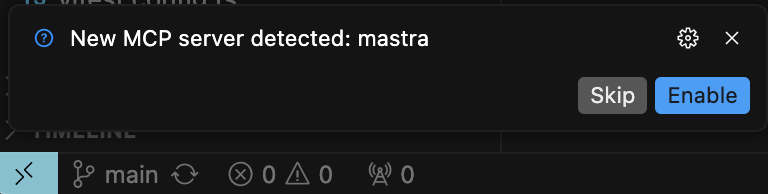
自動インストールを行った場合、Cursor を開くと左下にポップアップが表示され、Mastra Docs MCP Server を有効にするよう求められます。
AntigravityAntigravityへの直接リンク
Google Antigravity は、外部ドキュメント、API、プロジェクトコンテキストへアクセスするための MCP サーバーをサポートする、Agent ファーストの開発プラットフォームです。
-
Antigravity の MCP 設定ファイルを開きます。
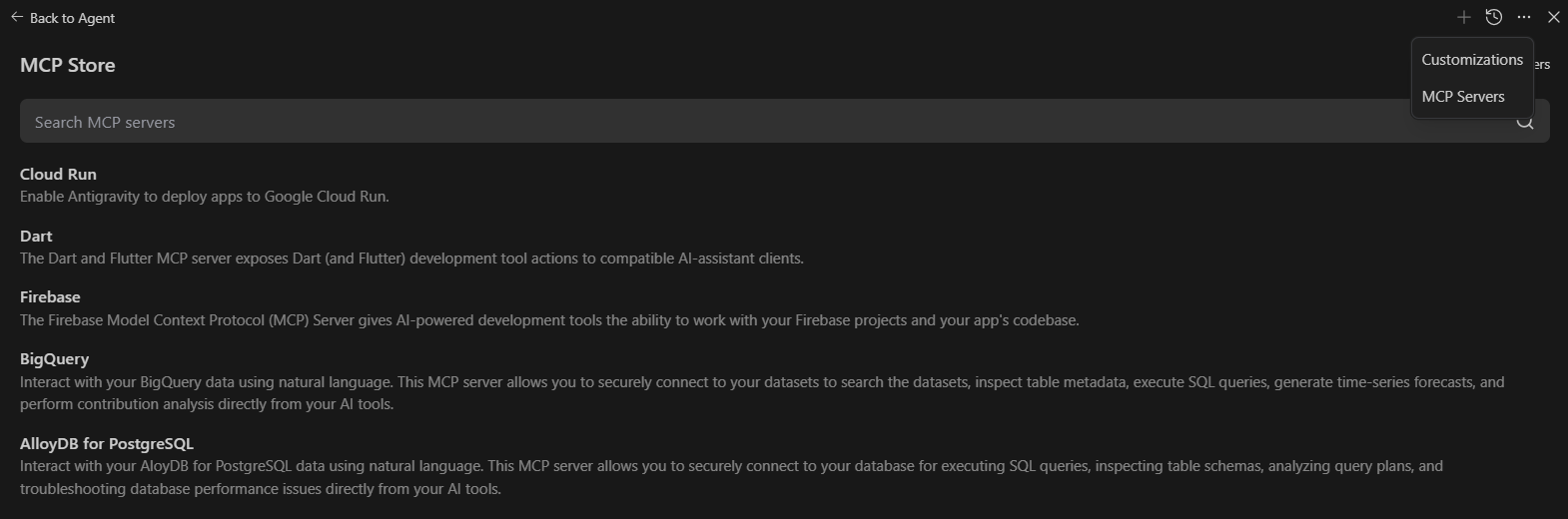
- エディターのサイドパネル上部で Agent session をクリックして 「…」ドロップダウンを選択し、次に MCP Servers を選択して MCP Store を開きます。
- Antigravity の MCP Store インターフェースからアクセスできます。
-
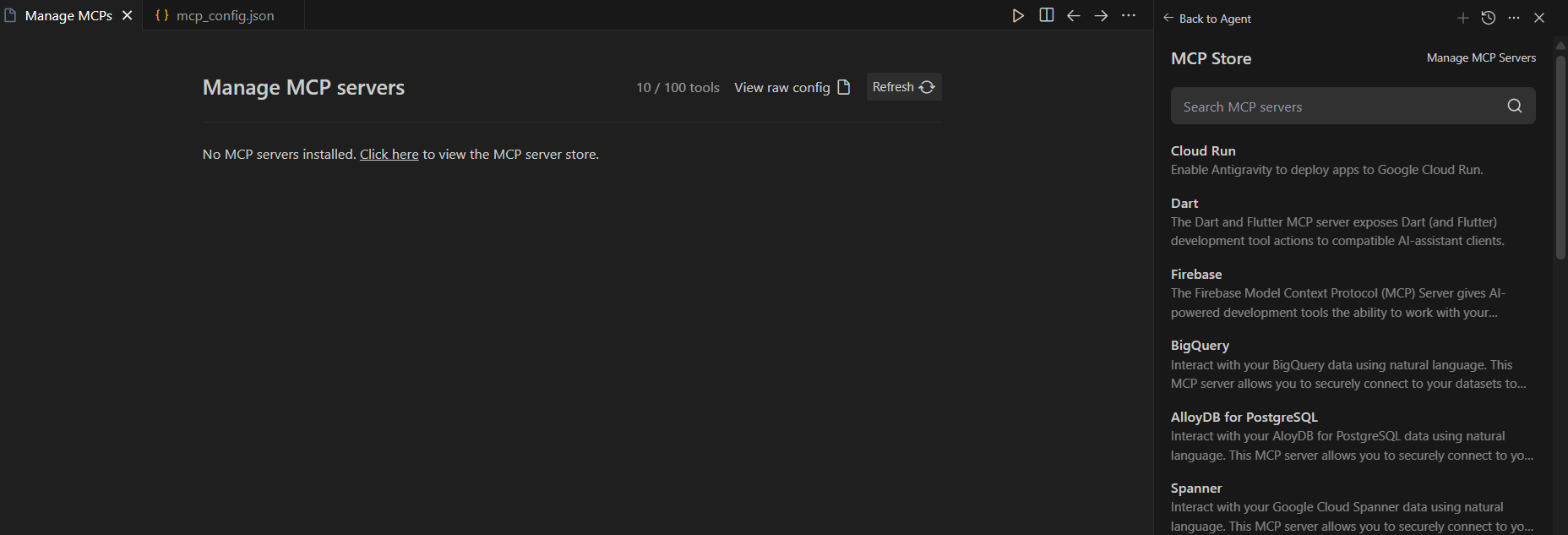
カスタム MCP サーバーを追加するには、MCP Store 上部の Manage MCP Servers を選択し、メインタブで View raw config を選択します。
-
Mastra MCP サーバーの設定を追加します。
{"mcpServers": {"mastra-docs": {"command": "npx","args": ["-y", "@mastra/mcp-docs-server"]}}} -
設定を保存し、Antigravity を再起動します。
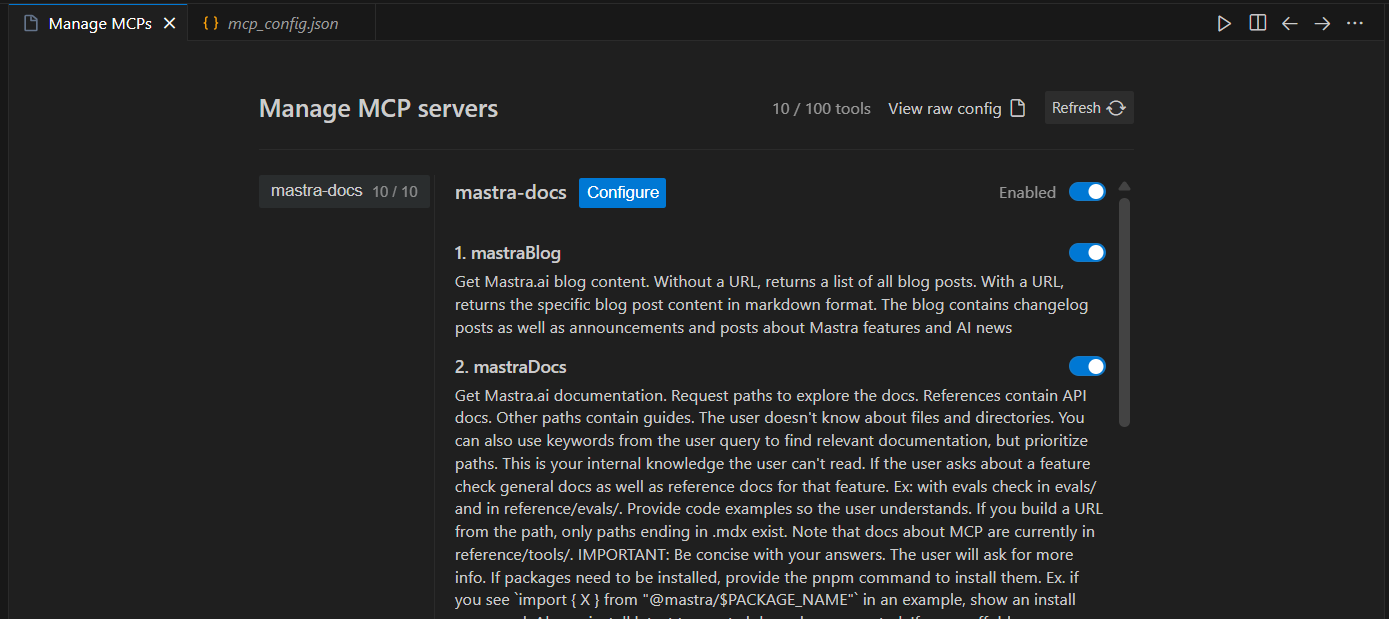
設定すると、Mastra MCP サーバーは Antigravity の Agent に次の機能を公開します。
- Mastra のインデックス化されたドキュメントと API スキーマ。コード生成中に関連コンテキストをプログラムから取得できます。
- Mastra Docs に保存されているサンプルコードと使用パターンへのアクセス
- エディター内でのエラー処理とデバッグのリファレンスに使用できる構造化データ
- コードの提案と補完に使用できる、現在の Mastra プロジェクトパターンに関するメタデータ
MCP サーバーは Antigravity の MCP Store に表示され、必要に応じて接続状態と認証を管理できます。
Antigravity で MCP サーバーを使用する方法の詳細
Visual Studio CodeVisual Studio Codeへの直接リンク
-
ワークスペースに
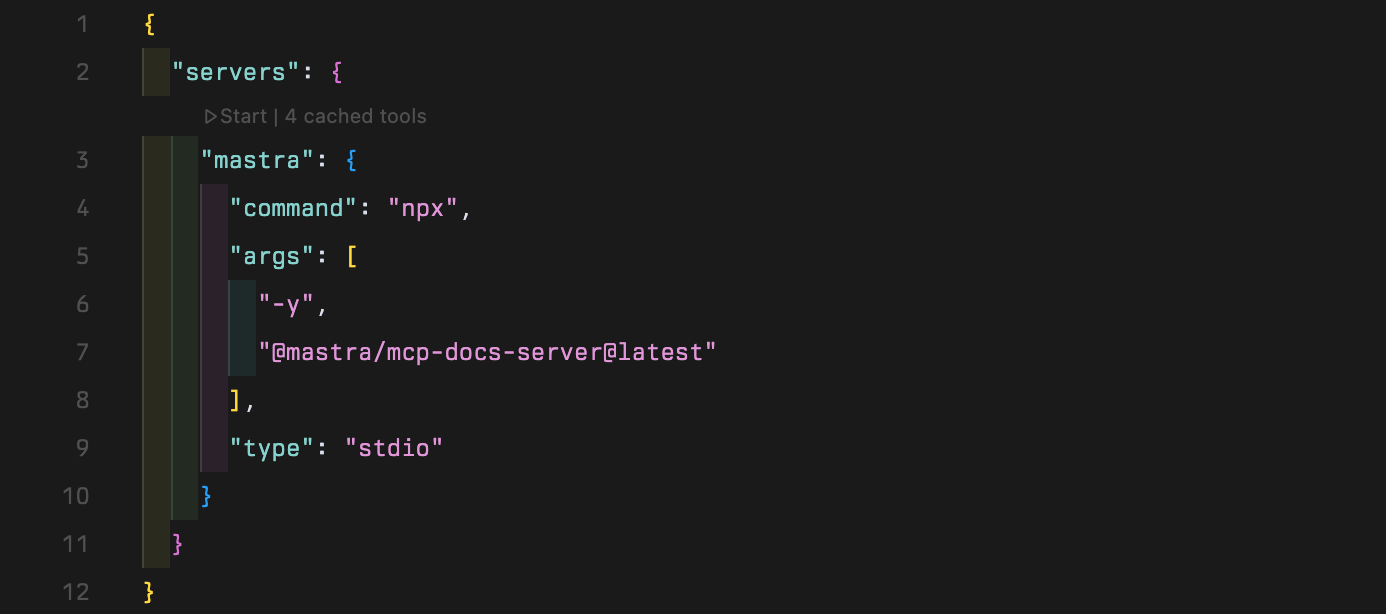
.vscode/mcp.jsonファイルを作成します。 -
次の設定を挿入します。
.vscode/mcp.json{"servers": {"mastra": {"type": "stdio","command": "npx","args": ["-y", "@mastra/mcp-docs-server@latest"]}}}
MCP サーバーをインストールしたら、次のように使用できます。
-
VSCode の設定を開きます。
-
MCP 設定へ移動します。
-
Chat > MCP オプションの「enable」をクリックします。

MCP は VSCode の Agent モードでのみ動作します。Agent モードに切り替えたら、mcp.json ファイルを開き、「start」ボタンを選択します。「start」ボタンが表示されるのは、mcp.json を含む .vscode フォルダーがワークスペースのルート、またはエディター内ファイルエクスプローラーの最上位にある場合だけです。
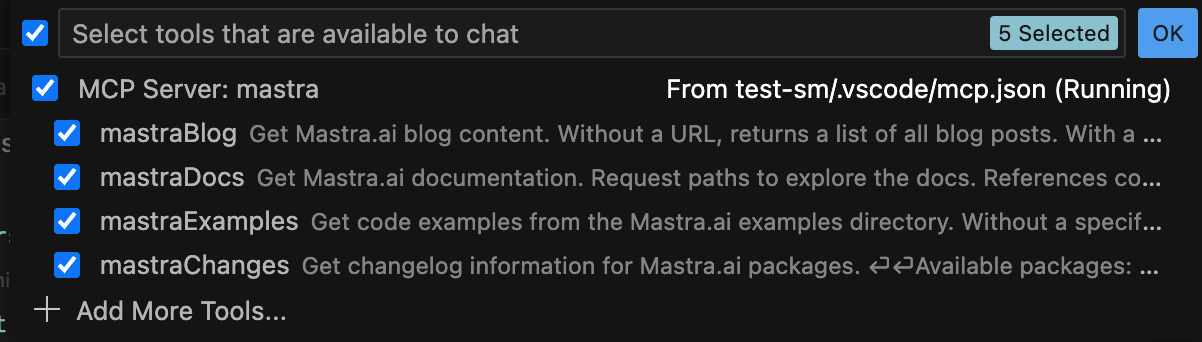
MCP サーバーを起動したら、Copilot ペインの Tool ボタンを選択して、利用可能な Tool を確認します。
Visual Studio Code で MCP サーバーを使用する方法の詳細
WindsurfWindsurfへの直接リンク
-
エディターで
~/.codeium/windsurf/mcp_config.jsonを開きます。 -
次の設定を挿入します。
~/.codeium/windsurf/mcp_config.json{"mcpServers": {"mastra": {"command": "npx","args": ["-y", "@mastra/mcp-docs-server@latest"]}}} -
設定を保存し、Windsurf を再起動します。
OpenCodeOpenCodeへの直接リンク
OpenCode の設定にある mcp で MCP サーバーを定義できます。プロジェクトルートに opencode.jsonc ファイルを作成し、次の内容を追加します。
{
  "$schema": "https://opencode.ai/config.json",
  "mcp": {
    "mastra": {
      "type": "local",
      "command": ["npx", "-y", "@mastra/mcp-docs-server@latest"],
      "enabled": true
    }
  }
}
ZedZedへの直接リンク
- エディターで
~/.config/zed/settings.jsonを開きます。 - 次の設定を挿入します。
{
  "context_servers": {
    "Mastra": {
      "command": "npx",
      "args": ["-y", "@mastra/mcp-docs-server@latest"]
    }
  }
}
使用方法使用方法への直接リンク
設定が完了すると、AI ツールに Mastra について質問したり、操作を指示したりできます。これらの手順では、Mastra の MCP サーバーから最新情報を取得します。
機能を追加する:
- 「Agent に Evals を追加して、テストを作成してください」
- 「次の処理を行う Workflow を作成してください:
[task]」 - 「Agent が
[3rd party API]にアクセスできる新しい Tool を作成してください」
連携について質問する:
- 「Mastra は AI SDK と連携できますか?
[React/Svelte/etc]プロジェクトで使用するにはどうすればよいですか?」 - 「Mastra は
[provider]の音声 API をサポートしていますか?コードでの使用例を示してください。」
既存コードをデバッグまたは更新する:
- 「Agent Memory でバグが発生しています。最近、関連する変更やバグ修正はありましたか?」
- 「Mastra の Working Memory はどのように動作し、
[task]にどう使用できますか?期待どおりに動作していないようです。」 - 「Workflow に新機能が追加されたと聞きました。説明したうえで、
[workflow]をその機能に対応するよう更新してください。」
トラブルシューティングトラブルシューティングへの直接リンク
-
サーバーが起動しない
- npx がインストールされ、動作することを確認します。
- 競合する MCP サーバーがないか確認します。
- 設定ファイルの構文を確認します。
-
Tool の呼び出しに失敗する
- MCP サーバーや IDE を再起動します。
- IDE を最新バージョンに更新します。